タイトル通りです
WindowsのHomeなエディションでDockerを使おうとすると以前はなかなかつらかったと聞くのだけど WSL2というものが導入されて手軽感が増したとか。 とは言えご家庭向けなマシンスペックのらくだ🐫環境ですので どこまで耐えうるのかという問題もありつつチャレンジ!
WSL2を導入する
自動更新でのWindows10の最新バージョンは2020年8月現在1909なんだけど WSL2を動かすには手動でバージョンアップが必要(2020/08/23現在)との事で 下記を参考にやっていきます [blogcard url=”https://qiita.com/tomokei5634/items/27504849bb4353d8fef8”]
WSL2 を既定のバージョンとして設定する際のエラー
上記の通りに進めて
wsl --set-default-version 2
これを実行したところ、下記のエラー
wsl : 用語 'wsl' は、コマンドレット、関数、スクリプト ファイル、または操作可能なプログラムの名前として認識されません。
名前が正しく記述されていることを確認し、パスが含まれている場合はそのパスが正しいことを確認してから、再試行してください
。
発生場所 行:1 文字:1
+ wsl --set-default-version 2
+ ~~~
    + CategoryInfo          : ObjectNotFound: (wsl:String) [], CommandNotFoundException
    + FullyQualifiedErrorId : CommandNotFoundException
wsl自体がないという雰囲気かな?
WSL1をインストール
[blogcard url=”https://qiita.com/Aruneko/items/c79810b0b015bebf30bb”] こちらを参考にWSLをインストール
Windows Subsystem for Linux
Windows Subsystem for Linux (Beta)を探し、チェックを入れます。
スタートボタン右クリック
↓
アプリと機能
↓
右上のプログラムと機能(らくだの環境では下部でした)
↓
一覧からWindowsの機能の有効化または無効化
↓
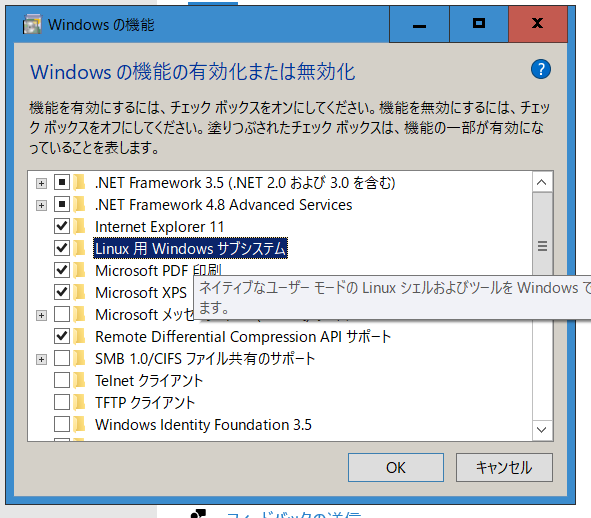
Windows Subsystem for Linux (Beta)を探し、チェックを入れます。
って設定をするのだけど
らくだ🐫の環境では
「Linux用Windowsサブシステム」ってなってたのでちょっとわかりにくかったでした
WSL2のインストールに戻る
戻る 書いてある通りにやってるつもりなのにうまくいかないなー?だったのだけど
- 共用アカウント→管理者 自分のアカウント→標準アカウントだったのを 自分のアカウントを管理者に変更
- コマンド実行ごとに再起動
で、できました!
Dockerを導入する
先にDockerHubにアカウントを作っておく [blogcard url=”https://qiita.com/KoKeCross/items/a6365af2594a102a817b”] で、こちらを参考に進めていきます 特に問題なく書いてある通りでした!
これでご家庭スペックのWindows10HomeなPCでDockerを使う準備が整いました!